
 Личный кабинет
 Интернет-магазин
WhatsApp Business API
Настройте канал коммуникации с клиентами.
Вы можете настроить приём и отправку сообщений в мессенджере WhatsApp, обратившись к своему персональному менеджеру.
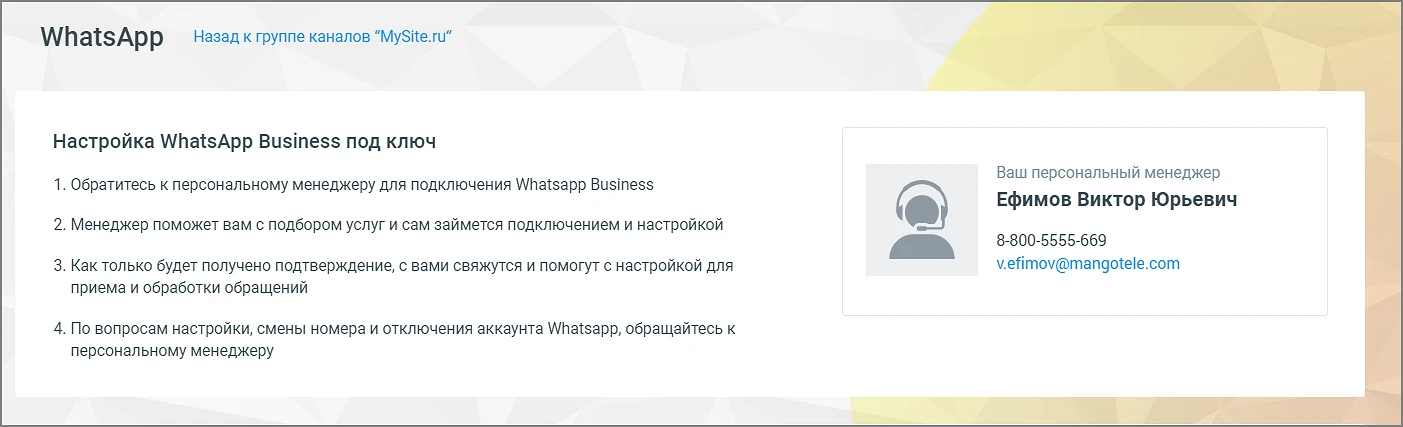
Виджет доступен только при наличии подключённой в Личном кабинете услуги.
После подключения WhatsApp необходимо произвести следующие настройки:
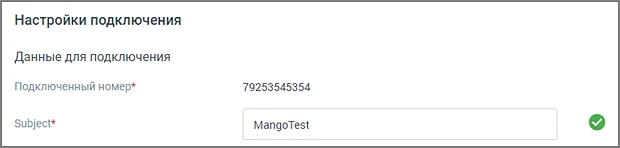
- Данные для подключения — данные для заполнения поля «Subject» предоставляет ваш персональный менеджер. Номер телефона добавляется автоматически.
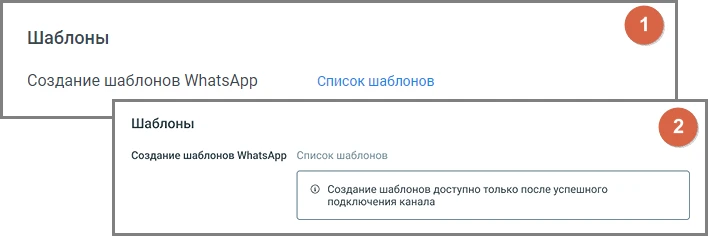
1 — вид блока «Шаблоны» в ранее сохранённом канале
2 — вид блока «Шаблоны» в новом канале
Шаблоны — клик по кнопке «Список шаблонов» открывает окно «Шаблоны WhatsApp» Личного кабинета. Здесь вы можете просмотреть список существующих шаблонов, добавить новый, архивировать существующий шаблон, отредактировать или удалить черновик шаблона.
Подробнее о создании шаблонов в разделе Шаблоны WhatsApp.
Рабочее время
Приём и обработка обращений
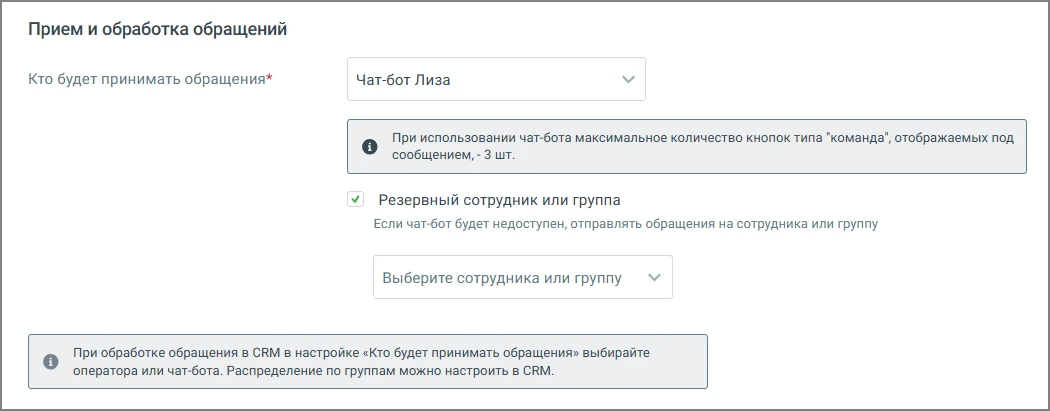
- Кто будет принимать обращение — сотрудник, чат-бот или группа, которые будут обрабатывать поступившие звонки. При выборе варианта «чат-бот» будет доступен выбор резервного сотрудника или группы, на которых будут переводиться обращения в случае недоступности чат-бота.
При подключенном чат-боте в WhatsApp можно переводить звонковые обращения из модуля «Роботы» MANGO OFFICE robot.mango-office.ru, используя настроенные шаблоны WhatsApp HSM. При этом в списке диалогов будет создан диалог с параметром: «Сотрудник»: «имя чат-бота».
Также при подключенном чат-боте можно настраивать кнопки быстрых ответов. Кнопки отображаются в ленте диалога пользователя, а также в Контакт-центре сотрудника, ведущего диалог. Как настраиваются кнопки чат-бота узнайте в Справке Роботов MANGO OFFICE, пункт «Задать несколько вариантов ответа» → Кнопки в тексте и Кнопки клавиатуры.
Автоматические ответы
- Количество автоответов — количество настроенных для канала автоматических ответов.
Клик по кнопке «Настроить» открывает окно настройки автоответов.
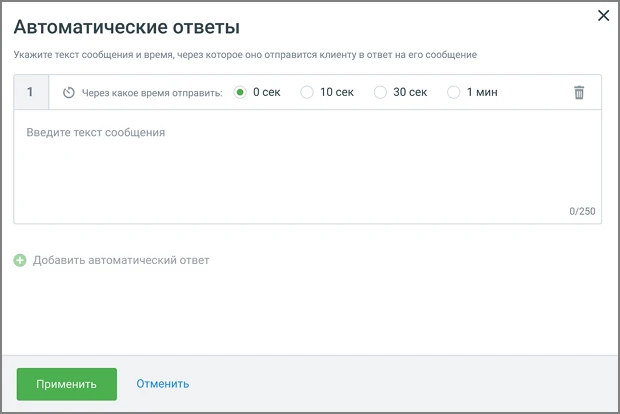
В окне настроек необходимо ввести текст автоответа и отметить время, через которое клиент увидит автоответ в окне чата с оператором. Клик по кнопке «Добавить автоматический ответ» открывает окно добавления следующего автоматического ответа. Сохраните внесённые изменения кнопкой Применить.
Показывать сообщение при закрытии обращения
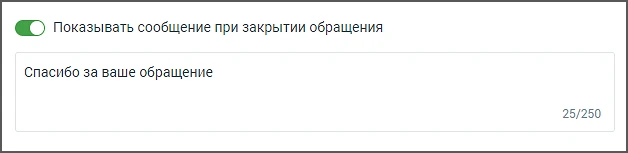
При активации опции «Показывать сообщение при закрытии обращения» клиенту будет отображаться установленное сообщение при завершении диалога.
- Текст сообщения: введите текст в поле под переключателем. Сообщение будет отправлено клиенту после закрытия обращения. Максимальная длина текста — 250 символов.
- Сообщение будет показано в случаях закрытия обращения оператором, автоматического завершения чат-ботом или по истечении тайм-аута.
Клиентская оценка качества
Клик по кнопке Настроить открывает окно «Настройки группы каналов» для продолжения настроек оценки качества работы оператора по заданным правилам. Клиентская оценка качества будет доступна, если в Личном кабинете подключён модуль «Контроль качества».
Чекбокс «Отображать номер заявки для коллтрекинга» — при подключённой в Личном кабинете услуге коллтрекинга чекбокс позволяет включить или выключить передачу данных для сквозной аналитики динамического коллтрекинга, а также указать текст вопроса.
Важно: при редактировании поля с текстом вопроса не удаляйте переменную {{номер заявки}}.
Сценарий использования: пользователь, находясь в виджете, выбирает опцию перехода в WhatsApp, после чего переходит в приложение WhatsApp. В поле для ввода сообщения автоматически подставляется текст вопроса.
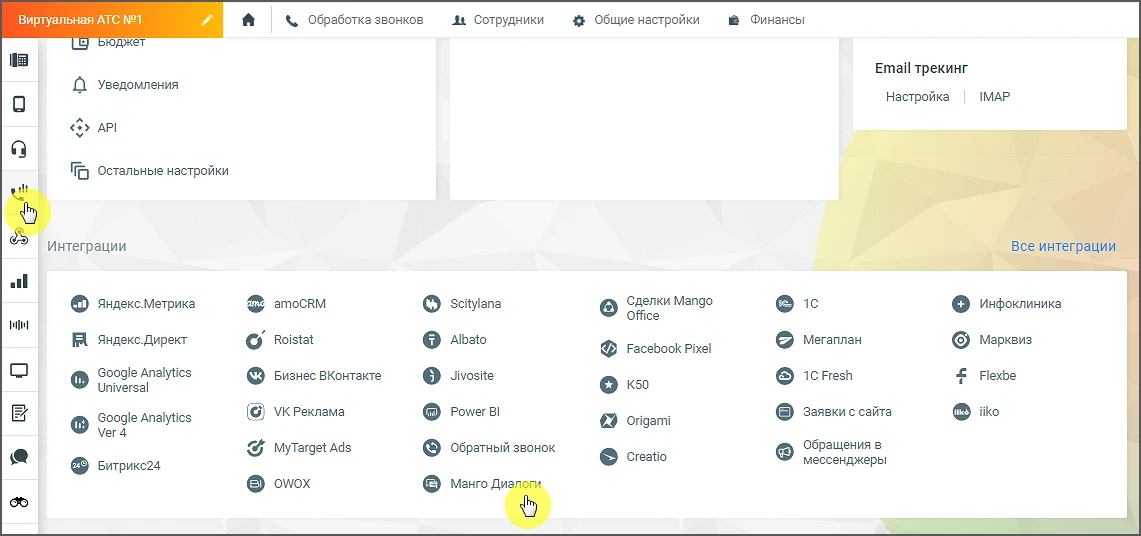
Для использования данной опции виджеты динамического коллтрекинга и МангоДиалогов должны быть связаны между собой. Таким образом они смогут обмениваться данными. Для настройки интеграции последовательно перейдите в раздел Коллтрекинг → Обзорная панель → Блок Интеграции → МангоДиалоги и добавьте один или несколько виджетов Диалогов.
Нерабочее время
Если в Личном кабинете подключена услуга «Чат-боты», в блоке «Нерабочее время» отображается выпадающий список доступных чат-ботов.
Также в блоке настраивается возможность отправлять автоответы в нерабочее время, чтобы оставаться на связи с посетителями на сайте.
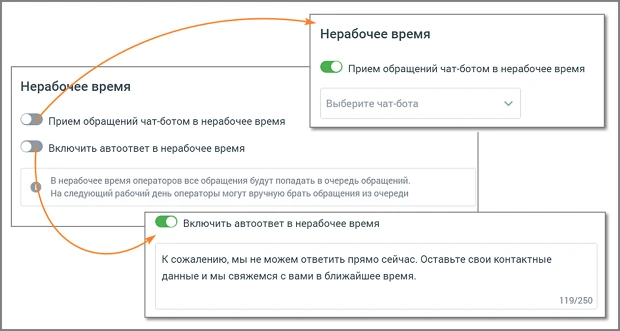
Ознакомьтесь с информационным уведомлением о правилах работы с сообщениями в нерабочее время.
Невозможно одновременно использовать оба переключателя — чат-бот и автоответы.
Общие настройки
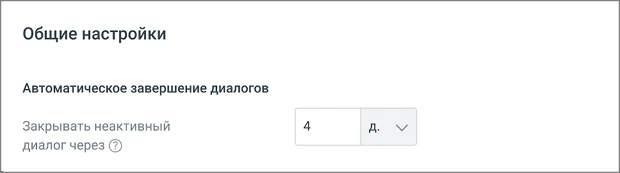
На вкладке «Общие настройки» проставьте период для автоматического завершения диалогов:
- Автоматическое завершение диалогов
- Закрывать неактивный диалог через — время в часах или днях, по истечении которого обращение автоматически закрывается. Значение поля должно быть больше нуля.
Сохранить — кликом по кнопке сохраните внесённые изменения.
Отключить канал — после дополнительного согласия на отключение канал связи отключается.


